
语义引擎
语义引擎分析 AI 请求的领域、任务类型和推理需求,分析结果供 AI 网关选择合适的模型推理组;最终回答由服务器池中的模型推理节点生成。
点击【平台系统-基础设施-语义引擎】菜单,可进入语义引擎列表,管理用于 AI 语义分析的引擎。列表展示名称、通讯地址、SSH端口、架构和运行状态,支持按名称、通讯地址查询;点击“重置”可清空查询条件。

上传语义引擎安装包
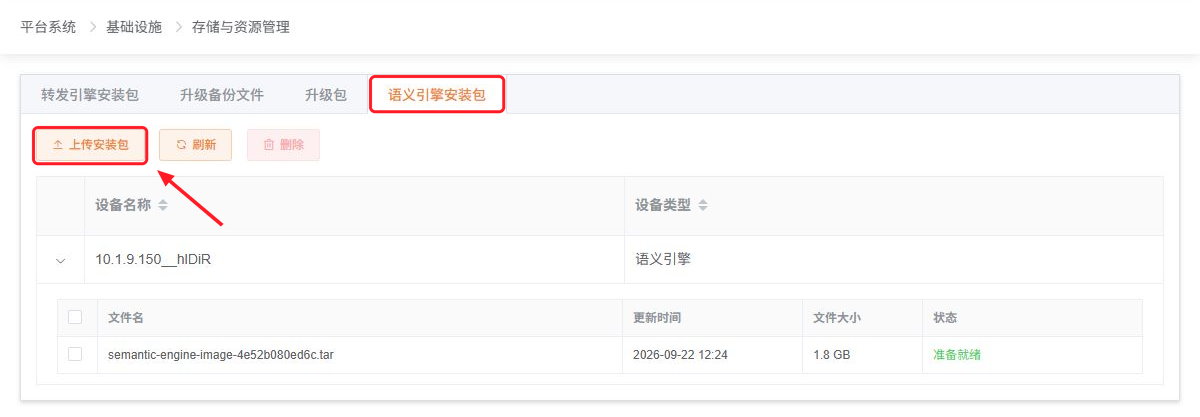
部署前,先在【平台系统-基础设施-存储与资源管理】菜单中打开“语义引擎安装包”页签,点击“上传安装包”,选择产品提供的 .tar 或 .tar.gz 安装包,再点击“确定”。上传后点击“刷新”,查看安装包状态。
安装包列表、继续上传和文件清理操作,详见存储与资源管理。
| 安装包状态 | 说明及处理方式 |
|---|---|
| 上传中 | 文件正在传输,等待上传完成。 |
| 上传中断 | 点击“继续上传”,重新选择同名且大小一致的原文件进行续传。 |
| 校验中 | 后台正在校验安装包,等待校验结果。 |
| 准备就绪 | 校验已通过,可在新增语义引擎时选择。 |
| 上传失败 | 根据上传对话框中的错误信息检查文件后重新上传。 |
语义引擎支持 ARM64 架构部署,安装包应与目标设备的体系架构匹配。新增页面只列出状态为“准备就绪”的安装包;没有可用安装包时,可点击安装包选择框右侧“去上传”,进入上述页签。
新增语义引擎
在语义引擎列表上方点击“新增”,打开新增对话框,选择安装包并填写部署目标及资源参数。已有可用引擎时,可以直接在 AI 虚拟服务中引用,不需要为每个虚拟服务重新部署一个引擎。
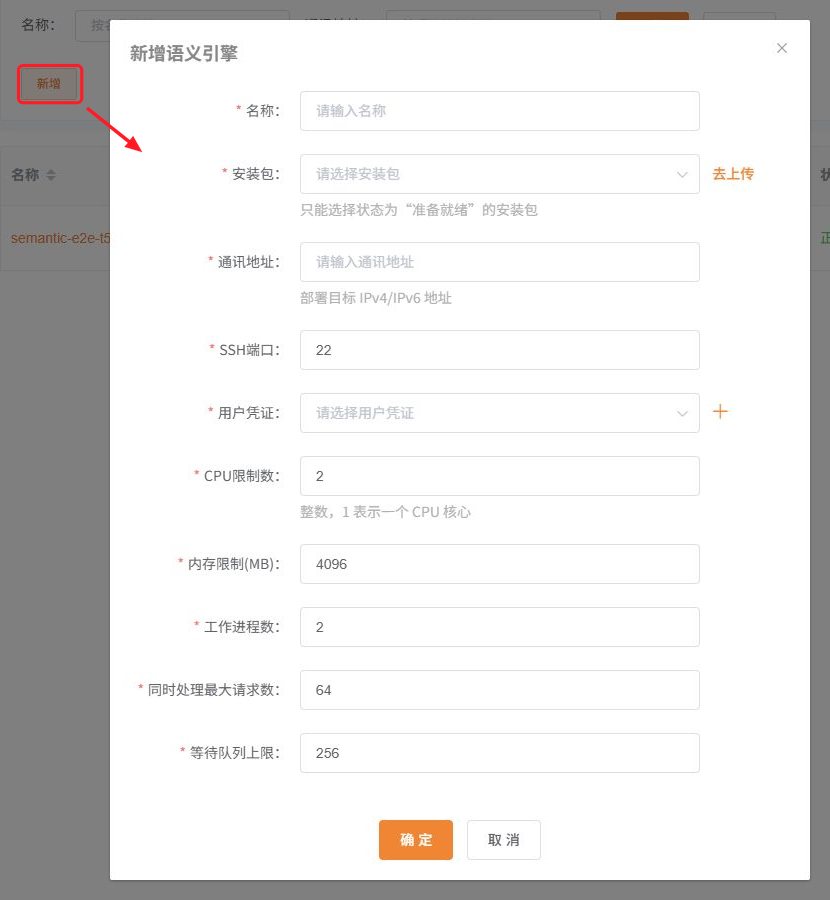
主要配置项如下:
| 配置项 | 说明 |
|---|---|
| 名称 | 设置便于识别和选择的语义引擎名称,建议包含用途或位置。 |
| 安装包 | 选择状态为“准备就绪”、与目标设备架构匹配的语义引擎安装包。 |
| 通讯地址 | 填写实际部署目标的 IPv4 或 IPv6 地址,不是 AI 虚拟服务地址或后端模型地址。 |
| SSH端口 | 用于连接部署目标,默认值为 22,范围为 1~65535。 |
| 用户凭证 | 选择可登录部署目标的 SSH 用户凭证;点击右侧“+”可新增凭证,详见用户凭证。 |
| CPU限制数 | 语义服务可使用的 CPU 核心数,正整数,默认值为 2。 |
| 内存限制(MB) | 语义服务内存限制,正整数,默认值为 4096 MB。 |
| 工作进程数 | 语义服务工作进程数量,正整数,默认值为 2,与后端模型节点数分别配置。 |
| 同时处理最大请求数 | 同时处理的请求数上限,正整数,默认值为 64。 |
| 等待队列上限 | 等待处理的请求数量上限,正整数,默认值为 256。 |
CPU 和内存限制应结合目标主机余量配置;与其他组件同机部署时,应为其他组件预留资源。同时处理最大请求数和等待队列上限控制语义分析服务处理与等待请求的规模,与服务器池推理节点数量、客户端超时时间分别配置。SSH端口和用户凭证用于平台连接部署目标,用户凭证应能登录对应地址和端口,不能填写后端模型 API-Key。
确认通讯地址、SSH端口和用户凭证可用于连接目标设备后,点击“确定”开始部署。对话框显示安装进度及处理信息,安装过程中请等待结果,避免重复新增。安装完成后返回列表,点击引擎名称,在详情中核对“状态”“服务状态”、安装包名称、通讯地址和生效的资源配置;也可进入“语义引擎管理”查看服务状态。确认服务状态为“健康”后,再配置业务引用。
关联到AI虚拟服务
语义引擎部署完成后,还需要建立以下关联:
- 在模型访问策略中填写各后端模型的领域与能力,并由相应模型推理组引用。
- 服务器池启用 AI 模式,将负载均衡算法设为“AI 语义智能路由”。
- 在AI虚拟服务中开启“启用语义分析”;使用“手动选择”时,选中本引擎。
- 保存配置,执行配置变更,再通过客户端自动模型
auto发起业务请求。
引擎列表出现记录,表示已经建立管理对象。核对虚拟服务是否正常使用该引擎时,应同时检查引擎服务健康、虚拟服务关联和实际请求结果。完整操作示例见配置AI语义路由。
语义引擎管理
在列表操作栏中点击“语义引擎管理”,可在新页面打开该引擎的设备管理页面。
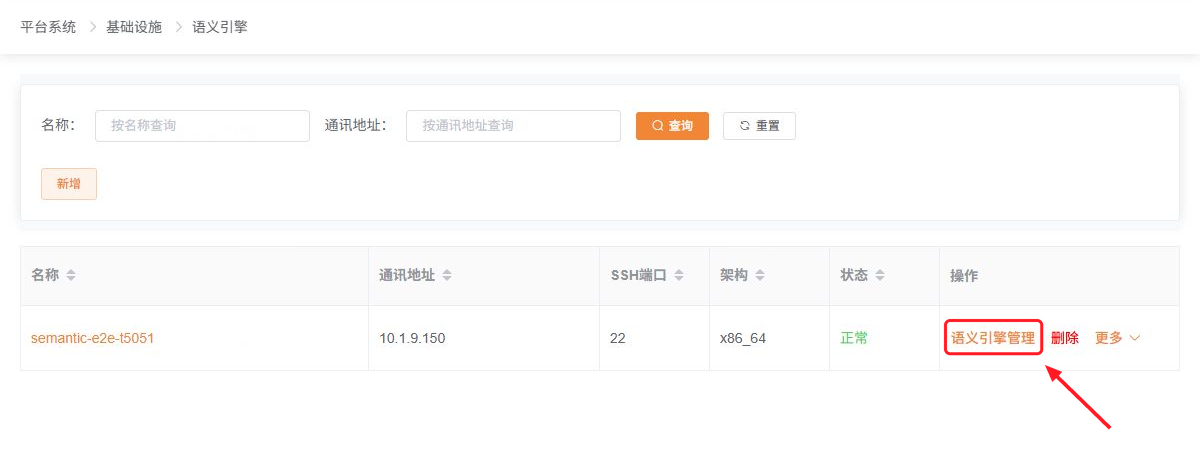
打开后的管理页面如下。点击列表中的引擎名称,也可打开“语义引擎详情”对话框查看基本信息。
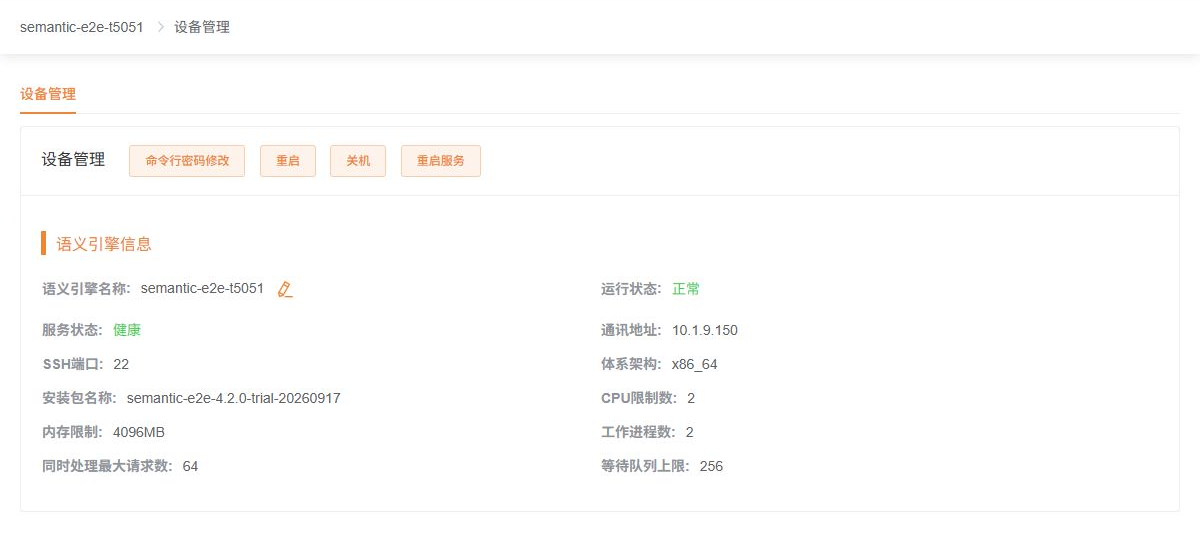
管理页面展示引擎名称、运行状态、服务状态、通讯地址、SSH端口、体系架构、安装包名称及资源、请求处理参数。运行状态反映设备状态,服务状态反映语义服务的健康情况,两者应分别检查:服务状态显示“健康”时表示语义服务健康,显示“停止”时应检查服务运行情况。
页面上方提供以下操作,点击相应按钮并确认后执行:
| 操作 | 说明 |
|---|---|
| 重启 | 重启语义引擎所在设备。 |
| 关机 | 关闭语义引擎所在设备。 |
| 重启服务 | 重启语义服务。 |
| 命令行密码修改 | 填写原始密码和新密码,修改设备命令行登录密码。 |
点击引擎名称右侧编辑图标可修改名称。
语义引擎性能统计
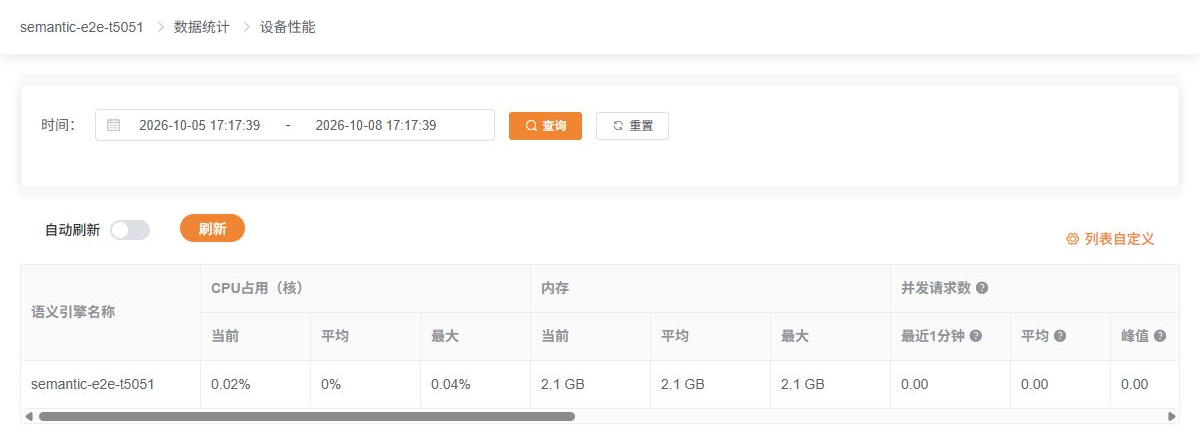
在语义引擎列表中点击目标条目的“语义引擎管理”,进入设备页面,再打开【数据统计-设备性能】菜单,可查看当前语义引擎的资源占用和请求处理情况。
查询和刷新
页面默认查询最近 3 天的数据。选择开始时间和结束时间,点击“查询”,可查看指定时间范围内的统计结果。
- 重置:恢复最近 3 天的时间范围并重新查询。
- 刷新:以当前时间为结束时间,重新查询最近 3 天的数据。
- 自动刷新:打开开关后选择刷新周期,页面按该周期更新最近 3 天的数据;关闭开关可停止自动更新。
- 列表自定义:勾选需要展示的指标列;语义引擎名称列始终保留。点击面板中的“重置”可恢复默认列。
统计指标
性能表格较宽,可通过底部横向滚动条查看右侧指标。
| 指标 | 说明 |
|---|---|
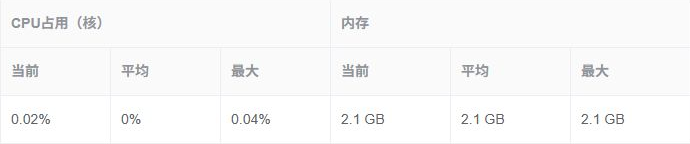
| CPU占用 | 展示 CPU 占用的当前、平均和最大值。 |
| 内存 | 展示内存占用的当前、平均和最大值,按数据大小显示相应单位。 |
| 并发请求数 | 统计同时处理的请求数(含排队)。展示最近 1 分钟的平均并发、所选时间范围内的平均并发,以及该范围内最高的 1 分钟平均并发。 |
| 等待队列 | 展示等待队列长度的当前、平均和最大值。 |
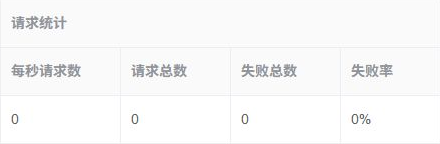
| 请求统计 | 展示每秒请求数、请求总数、失败总数和失败率。 |
| 处理耗时 | 展示 P50、P95、P99 处理耗时,单位为毫秒(ms),用于观察请求处理时延。 |
| 进程 | 展示语义服务进程的启动时间。 |
CPU 和内存统计如下:
横向滚动后,可查看并发请求数和等待队列等指标:

继续向右滚动,可查看请求统计:
表格右端展示处理耗时和进程启动时间:
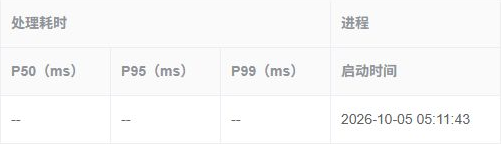
指标显示 -- 时,表示该项当前没有可用数据。
修改用户凭证
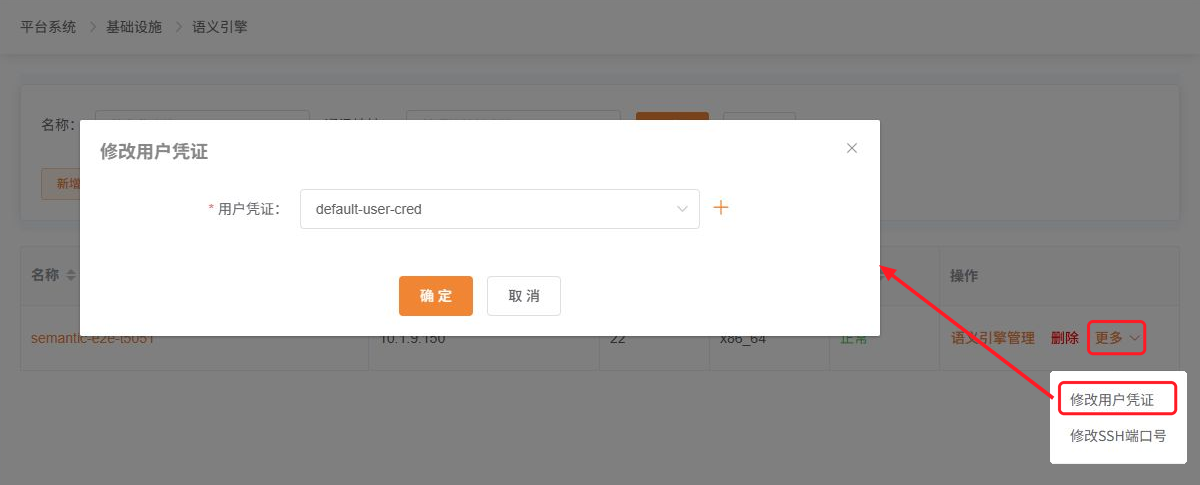
在语义引擎列表中找到目标条目,鼠标移到操作栏“更多”,选择“修改用户凭证”。
在弹框中选择可登录该设备的 SSH 用户凭证,点击“确定”保存。保存后,平台使用所选凭证连接该语义引擎;需要新建凭证时,可点击选择框右侧“+”,操作说明参见用户凭证。
修改SSH端口号
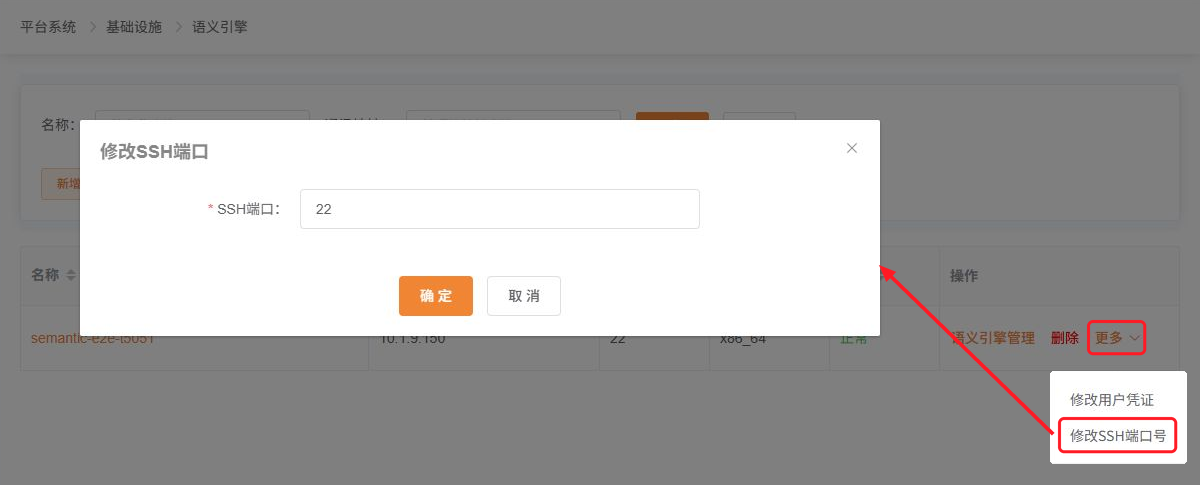
在语义引擎列表中找到目标条目,鼠标移到操作栏“更多”,选择“修改SSH端口号”。
在“修改SSH端口”弹框中,填写该设备实际使用的 SSH 端口,范围为 1~65535,点击“确定”保存。保存后,平台通过该端口连接语义引擎。
维护与排查
通过列表“更多”菜单修改用户凭证或SSH端口号后,应核对管理连接是否正常。这些连接信息与业务客户端访问 AI 虚拟服务的地址、凭证分别管理。
| 现象 | 优先核对 |
|---|---|
| 没有可选安装包 | 安装包是否已上传且处于“准备就绪”状态。 |
| 引擎已添加,但服务状态不是健康 | 安装结果、目标主机资源及引擎管理页面的运行状态。 |
| 手动选择时找不到预期引擎 | 是否在同一管理平台添加引擎,以及列表中显示的名称和状态。 |
| 聊天成功,但未按预期选组 | 虚拟服务是否开启语义分析、引用的池是否使用语义算法、请求模型是否为 auto、模型访问策略的领域与支持意图是否准确。 |
删除语义引擎
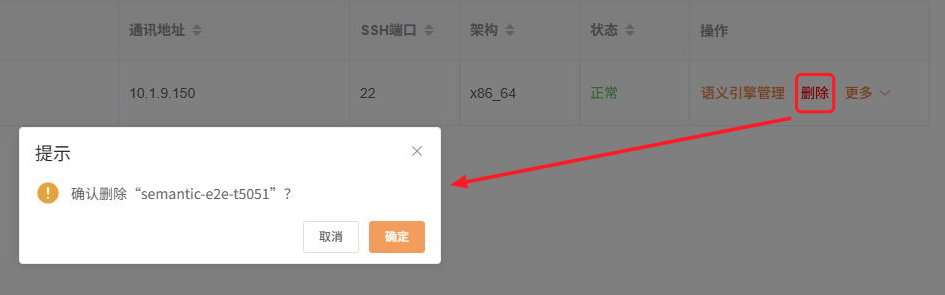
在语义引擎列表中找到目标条目,点击操作栏“删除”,确认后卸载该语义引擎并删除平台记录。如果仍有虚拟服务手动引用该引擎,应先调整相关虚拟服务的语义引擎配置,再执行删除。
业务影响
重启、关机、重启服务和删除会影响该引擎提供的语义分析服务,执行前应核对引用它的 AI 虚拟服务,并安排可用的替代引擎或业务维护窗口。删除语义引擎会卸载语义分析服务,与单个模型推理节点下线分别管理。