
存储与资源管理
点击【平台系统-基础设施-存储与资源管理】菜单,可按资源类型查看各设备上的安装包、升级备份文件和升级包。
v4.2.0 将原转发引擎列表中的安装包上传入口移至本菜单的“转发引擎安装包”页签。
| 页签 | 资源用途 |
|---|---|
| 转发引擎安装包 | 管理部署转发引擎时使用的安装包,支持上传。 |
| 升级备份文件 | 查看系统升级过程中产生的备份文件。 |
| 升级包 | 查看通过【平台系统-升级】菜单上传的升级包。 |
| 语义引擎安装包 | 管理部署语义引擎时使用的安装包,支持上传、查看校验状态和继续上传。 |
资源列表按设备展示“设备名称”和“设备类型”。展开设备行,可查看文件名、更新时间和文件大小;“语义引擎安装包”页签还展示安装包状态。点击可打开详情的设备名称,可查看对应设备信息。
转发引擎安装包
打开“转发引擎安装包”页签,查看各设备上已有的转发引擎安装包。
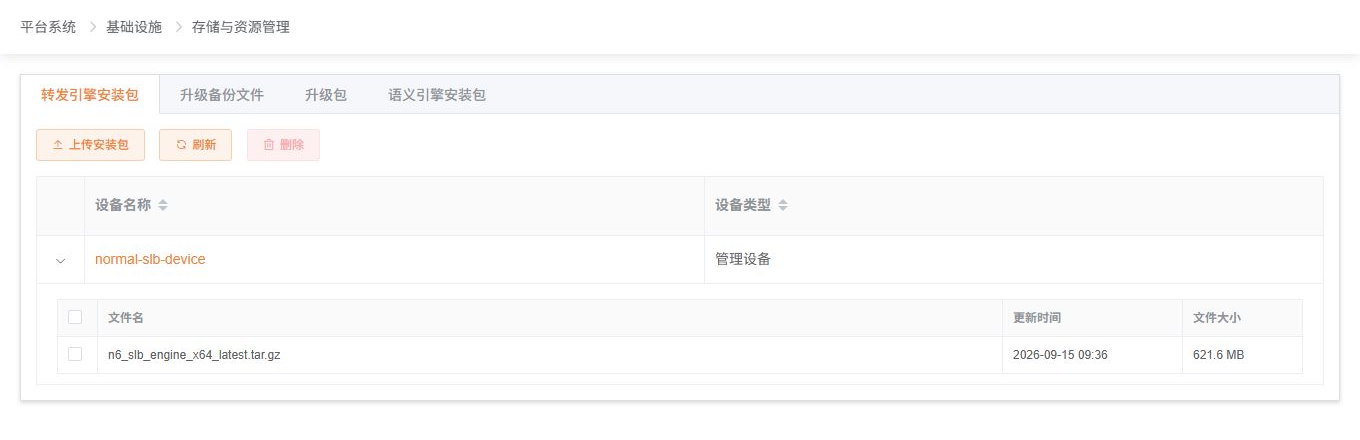
上传转发引擎安装包
添加与管理节点 CPU 架构不同的转发引擎前,应准备与目标引擎架构匹配的安装包。例如,管理节点为 x86_64、目标引擎为 arm64 时,需要上传 arm64 架构的转发引擎安装包。
- 点击列表上方“上传安装包”,打开“安装包上传”对话框。
- 点击对话框中的“上传”,选择产品提供的
.tar.gz安装包。 - 点击“确定”开始上传,等待上传结果。上传完成后,核对列表中的文件,再按新增转发引擎流程部署设备。
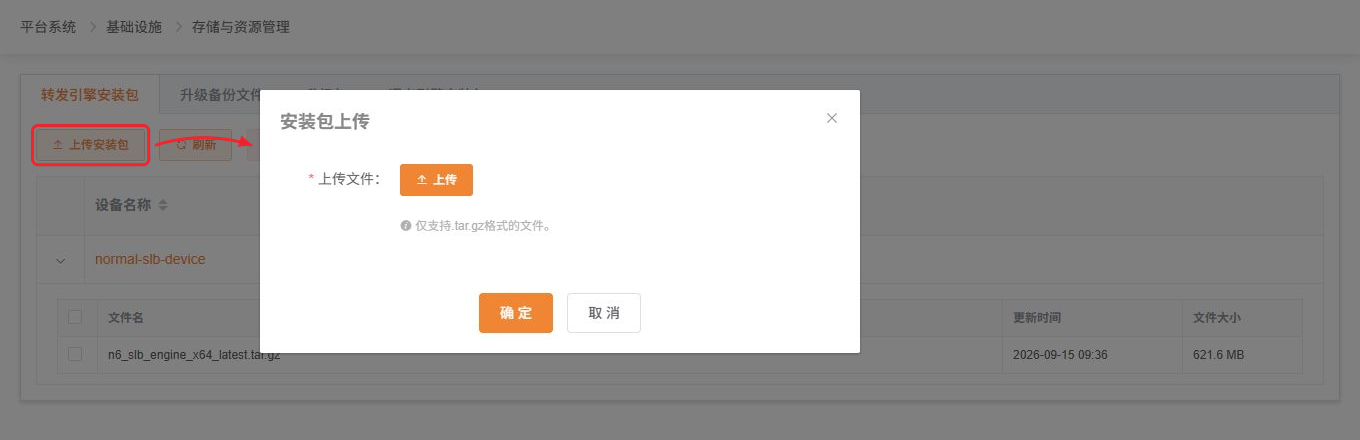
安装包请联系矩尺相关人员获取,保留原始文件名,避免因改名导致校验失败。添加转发引擎时若提示缺少安装包,可通过“去上传”进入本页面。
升级备份文件
打开“升级备份文件”页签,可查看系统升级过程中产生的备份文件。展开目标设备,核对备份文件的文件名、更新时间和文件大小,确认需要保留的升级备份。
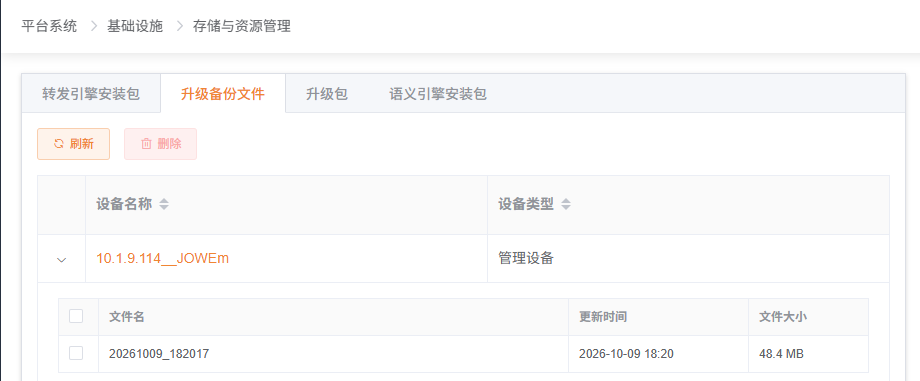
本页签展示已有备份文件;系统升级和版本回退操作在【平台系统-升级】菜单中执行,详见升级系统和版本回退。
升级包
打开“升级包”页签,可查看已上传到各设备的升级包。展开设备行,核对升级包的文件名、更新时间和文件大小。
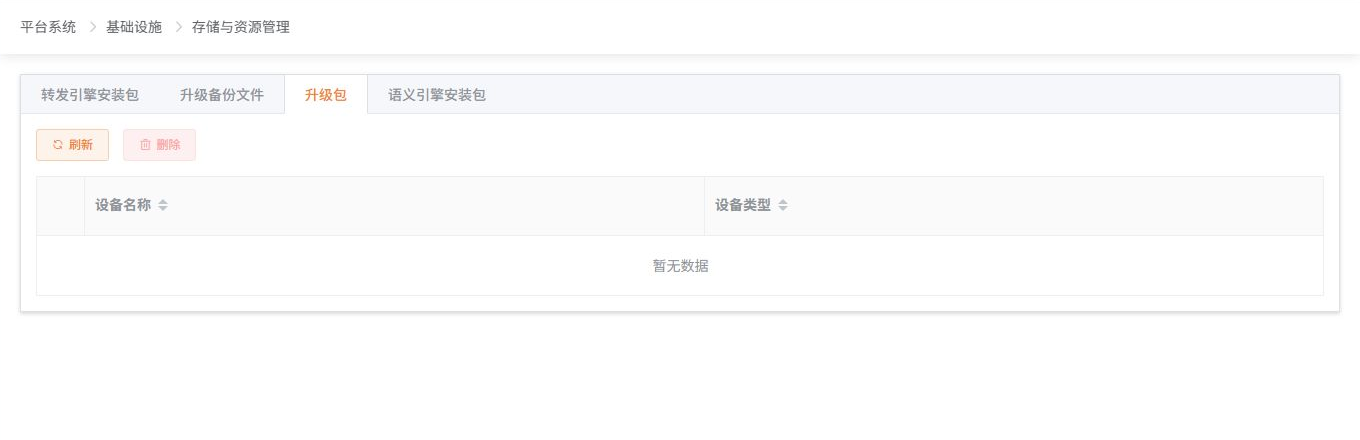
需要上传新的升级包时,进入【平台系统-升级】菜单,点击“升级包上传”,按升级包上传说明完成操作。上传后返回本页签,点击“刷新”查看文件;设备的升级准备状态在升级页面核对。
语义引擎安装包
打开“语义引擎安装包”页签,查看安装包文件及状态。新增语义引擎时,只能选择状态为“准备就绪”、与目标设备体系架构匹配的安装包。
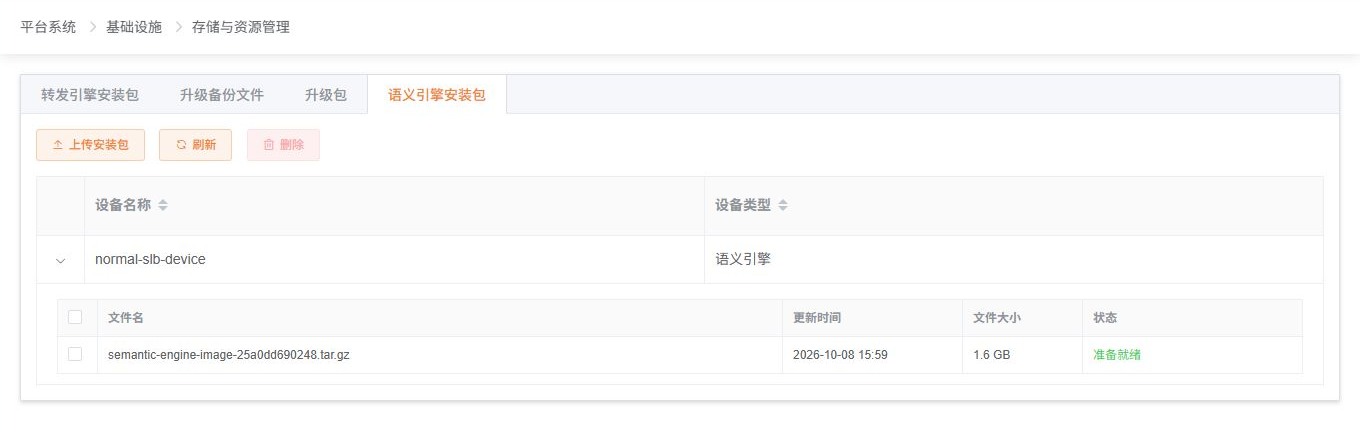
上传语义引擎安装包
- 点击列表上方“上传安装包”,打开“上传语义引擎安装包”对话框。
- 点击“选择文件”,选择产品提供的
.tar或.tar.gz安装包。 - 点击“确定”开始上传,等待文件传输和后台校验完成。
- 上传后点击“刷新”,确认安装包状态为“准备就绪”,再按新增语义引擎流程部署设备。
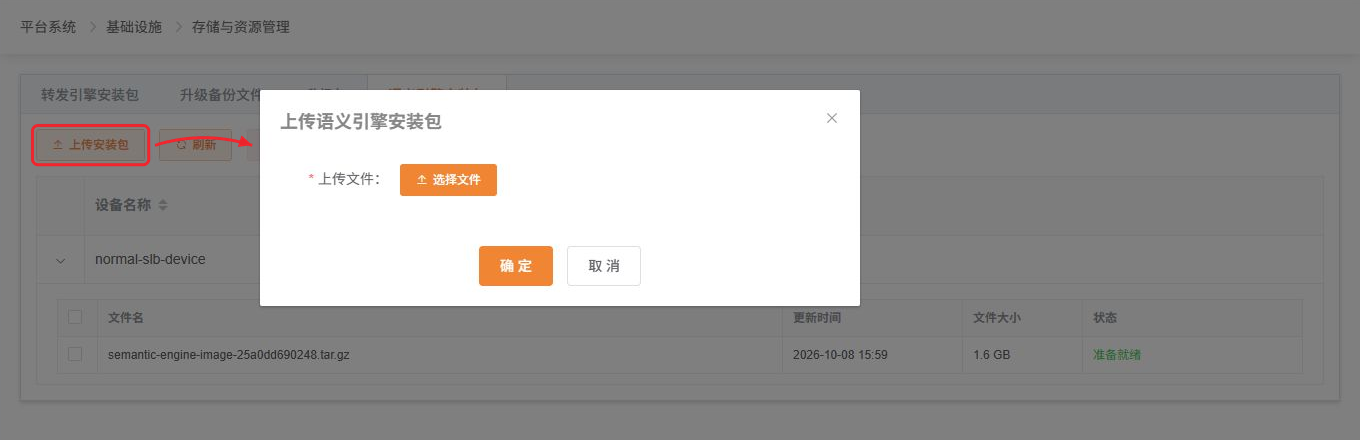
安装包状态与继续上传
| 状态 | 说明及处理方式 |
|---|---|
| 上传中 | 文件正在传输,等待上传完成。 |
| 上传中断 | 点击该文件状态旁的“继续上传”,重新选择同名且大小一致的原文件,再点击“确定”续传。 |
| 校验中 | 文件传输完成,后台正在校验,等待校验结果。 |
| 准备就绪 | 校验通过,可在新增语义引擎时选择。 |
| 上传失败 | 根据上传对话框中的错误信息检查文件后重新上传。 |
刷新与删除资源文件
点击当前页签上方“刷新”,重新获取该类资源文件。刷新后需要重新勾选要操作的文件。
需要清理文件时:
- 展开目标设备,勾选需要删除的文件;可在多个设备中选择文件。
- 点击页签上方“删除”,按钮括号内显示已选择的文件数量。
- 在确认弹框中核对数量,点击“确定”删除选中的文件;点击“取消”可放弃操作。
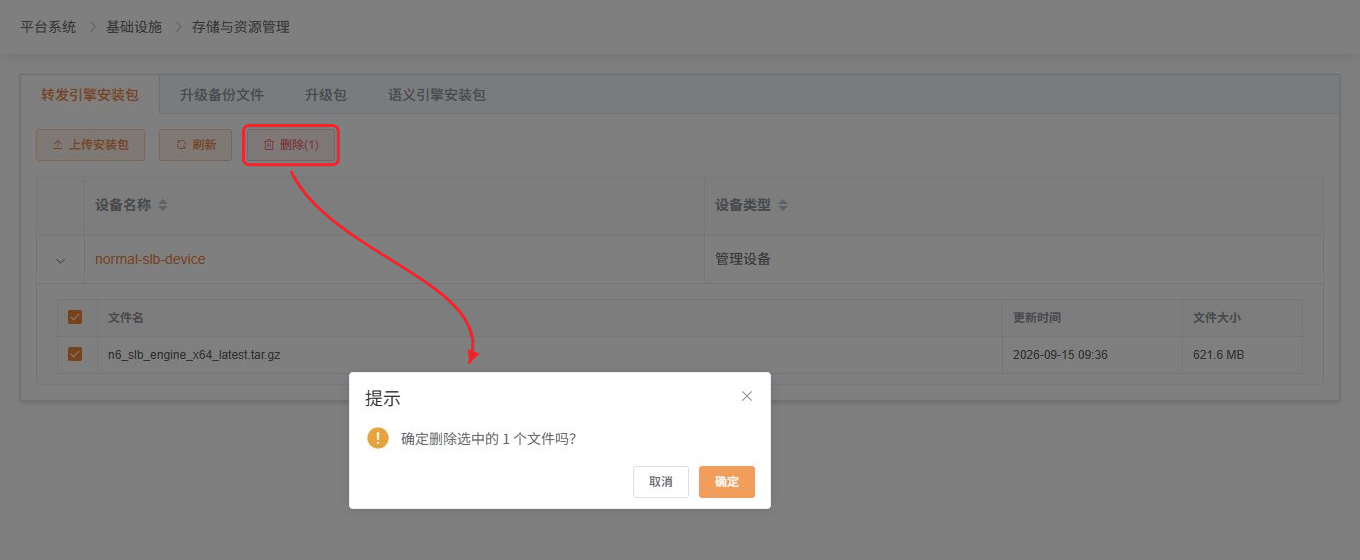
删除前应核对文件所属设备及用途,保留后续部署、升级或版本回退需要使用的文件。