安装步骤
您可以有以下两种方式安装软负载:
一、使用离线安装包安装
3.6.x版本安装步骤(以3.6.0的X86版本为例):
获取相应架构体系的安装包
如n6_x64_3.6.0.tar.gz,并将压缩包放置在待安装主机的任意目录中。
解压文件到当前目录
tar -xzf n6_x64_3.6.0.tar.gz
解压后执行安装脚本前,请确认以下事项
- 确认通过哪个IP地址访问矩尺web控制台,可使用ip a s命令查看当前主机拥有的地址,选择一个填写到--manage-ip命令中,此IP被称为管理IP;
- 确认SSH是否通过默认的22端口,如果不是,请通过--ssh-port修改为确认的端口。这是因为,矩尺管理端需要通过SSH安装、操作矩尺转发引擎,如果不是root用户必须具备sudo权限;
- 确认SSH的用户名与密码,若--ssh-user未传入则使用当前用户,若--ssh-pass未传入则将会在交互过程中强制输入,如果错误则安装失败。注意,当前SSH用户与密码将会生成默认用户凭证,可供后续安装其他转发引擎使用(如果用户名、密码未变)。
- 确认是否使用外部关系数据库。默认会安装MySQL数据库作为管理节点数据库。若不使用,请正确配置--db-host、--db-username、--db-password、--db-port、--db-name参数。
- 确认矩尺web控制台是否允许安装成功后通过443端口对外暴露管理服务,如果网络权限限制了443的访问,请通过--manage-port参数修改。
- 确认当前主机上是否已安装docker,若没有安装,或者安装版本大于23.0.0,请忽略。否则,建议加入参数--overwrite-docker,安装程序会更新docker版本;
- 确认当前主机上是否已安装docker-compose,若没有安装,或者安装版本大于23.0.0,请忽略。否则,建议加入参数--overwrite-docker-compose,安装程序会更新docker版本
- 矩尺默认登录用户与密码是admin/default,可在--admin-pwd参数中设置新的web控制台登录密码。
- 如果管理员访问--manage-ip指定的管理地址时,必须指定特定的某具网关回复报文(默认网络不通),可以配置--gateway参数。
其他参数详见下表:
        --manage-ip <manage ip>
        --ssh-user <ssh-username-default-as-current-login>
        --ssh-pass <ssh password>
        --ssh-port <ssh port>
        --gateway <manage-gateway>
        --db-host <mysql-host>
        --db-username <mysql-username>
        --db-password <mysql-password>
        --db-port <mysql-port>
        --db-name <mysql-database-name>
        --overwrite-docker  覆盖docker
        --overwrite-docker-compose 覆盖docker-compose
        --manage-port <port>  节点监听端口
        --no-qr 不展示二维码 not show qr code
        --no-captcha 忽略登录验证码
        --admin-pwd <admin password> 设置管理员密码
执行安装脚本
注意,上面的--manage-ip与SSH相关参数是必填参数!
例如:bash n6_install.sh --manage-ip 10.1.8.25 --ssh-user root --ssh-pass xxx 这种静默安装方式相对适合脚本执行,如果不希望密码暴露在命令行,可以不输入--ssh-pass参数,这样会在交互式输入中隐藏密码。 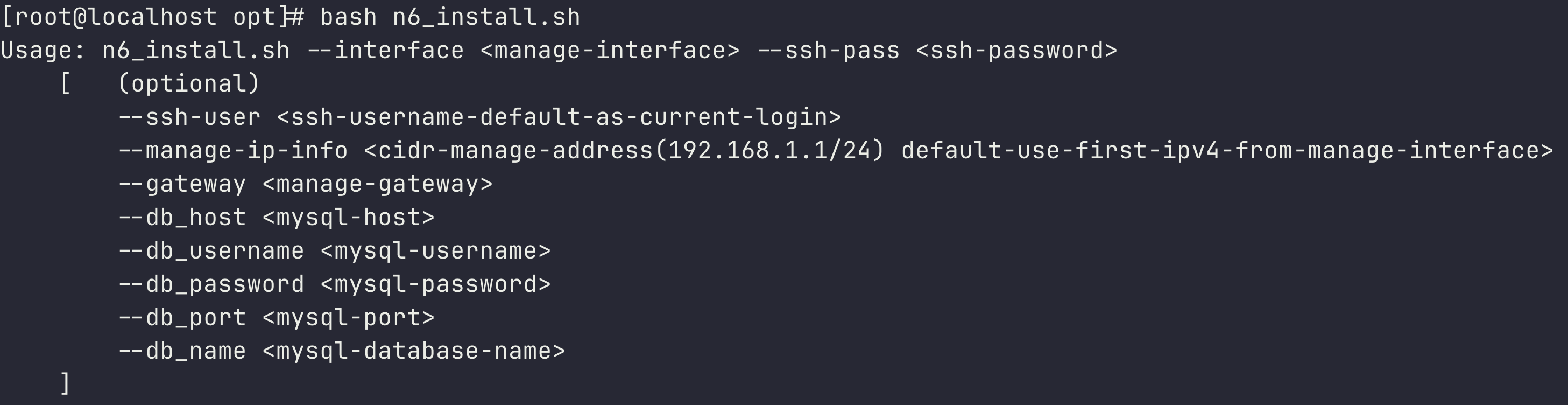
当命令执行完成且没有出现错误信息,则表示安装成功。请按照下方 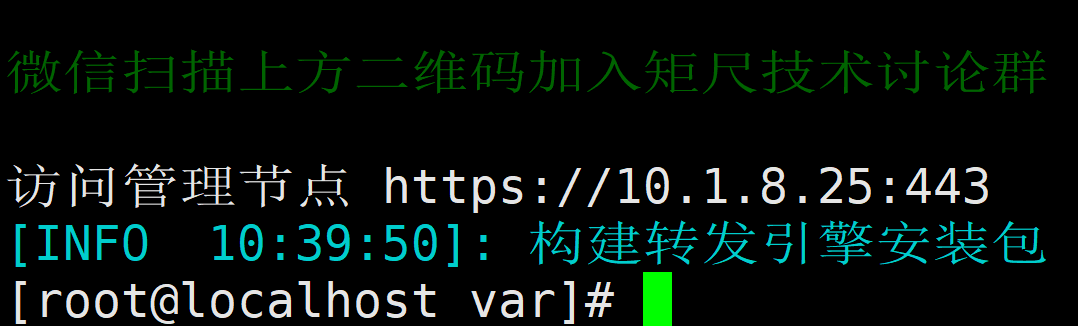
验证管理地址
使用上面给出的地址访问web控制台,比如https://10.1.8.25/
正常登录(默认用户为admin,密码参见--admin-pwd)矩尺负载设备管理系统。注意,默认为自签名证书,请点击页面中信任此证书。
激活许可证
免费版不需要激活,而试用版或者商业需要激活后才能使用,请参见【平台系统-许可证】章节。
刷新网络接口
初始系统接口名称为物理接口名,当我们基于分布式批量操作理念管理时多有不便,因此矩尺系统可以将其转换成ethX/Y类型的逻辑表示。对于物理主机来说,X表示网卡,Y表示网卡上的接口序号。对于虚拟机来说,X统一为0。
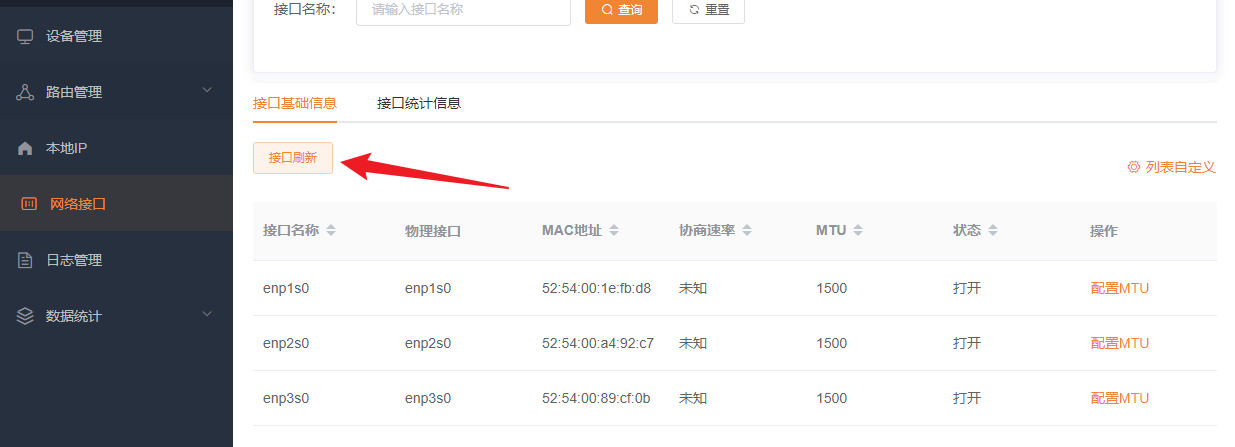
需手动刷新接口才能生成逻辑表示,在【单台设备页面-网络接口】菜单,“接口基础信息”标签下点击“接口刷新”按钮。